Hướng dẫn · 6 хв читання
Tải video TikTok không logo: ba cách và cách nào giữ nguyên chất lượng
08/08/2026
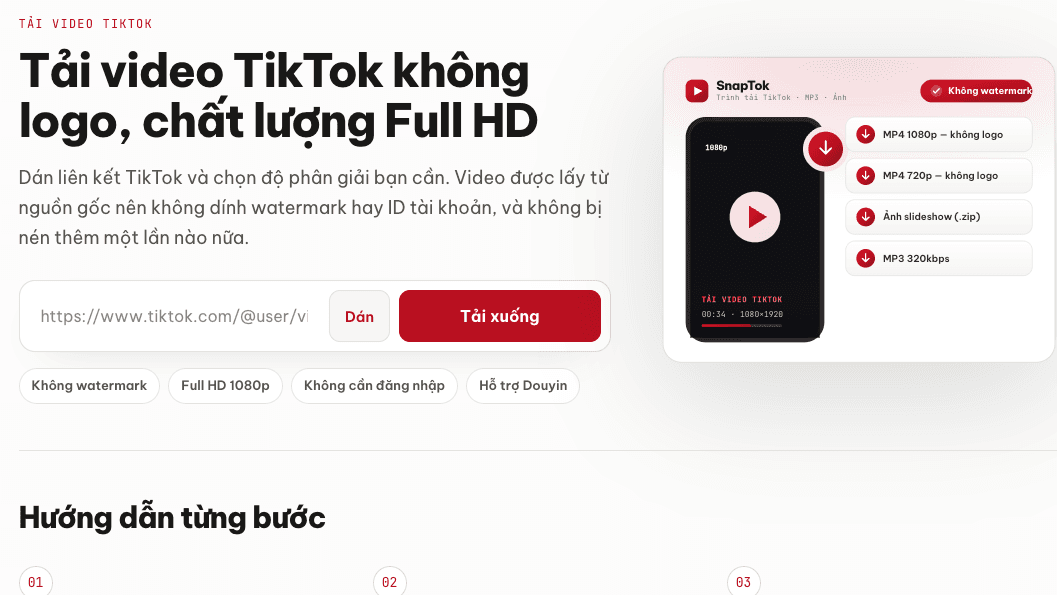
Ai từng lưu một video TikTok về máy rồi mở lại đều gặp cùng một thứ: logo TikTok nhấp nháy ở góc và tên tài khoản chạy qua chạy lại giữa khung hình. Với clip để dành xem riêng thì không sao, nhưng khi bạn muốn lưu vào thư viện cho gọn, dựng lại tư liệu hay chiếu trên màn hình lớn, lớp watermark đó khiến mọi thứ rối mắt. Bài này đi thẳng vào một câu hỏi thực tế: có mấy cách lấy video TikTok không logo, và cách nào thật sự giữ nguyên chất lượng gốc.
Vì sao không thể “xoá” watermark sau khi đã tải
Điểm mấu chốt mà phần lớn hướng dẫn bỏ qua: watermark của TikTok không phải một lớp phủ tách rời nằm đè lên video. Khi bạn nhấn lưu trong ứng dụng, TikTok ghi thẳng logo và tên tài khoản vào từng khung hình — các điểm ảnh của dòng chữ đã trở thành một phần của chính hình ảnh.
Hệ quả rất đơn giản: một khi watermark đã nằm trong khung hình, không công cụ nào “bóc” nó ra mà không để lại dấu vết. Những app quảng cáo “xoá logo” thực chất chỉ làm mờ, kéo giãn mép hoặc phủ một mảng lên vùng có chữ — và luôn phá hỏng một phần hình ảnh. Muốn có bản thật sự sạch, bạn phải lấy đúng tệp gốc trước khi watermark được ghi vào, chứ không phải xử lý sau. Đó là lý do cách bạn lấy video quan trọng hơn nhiều so với việc chỉnh sửa về sau.
Ba cách lấy video, xếp theo chất lượng giữ lại
1. Chụp hoặc quay màn hình — nhanh nhất, kém nhất
Đây là cách nhiều người làm đầu tiên vì không cần công cụ gì. Nhưng nó cho kết quả tệ nhất: bản quay lại phụ thuộc độ phân giải màn hình chứ không phải video gốc, thường dính thanh trạng thái và nút bấm của giao diện, watermark vẫn còn nguyên, và nếu quay màn hình thì khung hình dễ bị giật hoặc lệch tiếng. Chỉ nên dùng khi bạn cần gấp một ảnh tĩnh và không quan tâm độ nét.
2. Lưu trong ứng dụng TikTok — tiện, nhưng luôn dính logo
Nhấn nút Chia sẻ rồi chọn “Lưu video” cho chất lượng tốt hơn hẳn chụp màn hình, vì bạn nhận một tệp video thật thay vì bản quay lại. Đổi lại, bản này luôn kèm watermark động và tên tài khoản in đè lên hình. Ngoài ra, không phải video nào cũng lưu được: nếu người đăng tắt quyền tải xuống, nút “Lưu video” sẽ biến mất. Cách này hợp khi bạn không ngại logo và chỉ cần một bản để xem lại.
3. Dùng công cụ web lấy tệp gốc — cách giữ chất lượng cao nhất
Thay vì quay lại hay lưu bản đã đóng dấu, một công cụ web tốt sẽ yêu cầu đúng tệp MP4 mà máy chủ TikTok phân phối — bản chưa bị ghi watermark. Nhờ vậy bạn giữ nguyên độ phân giải gốc (thường là 1080p nếu video được quay ở mức đó) và không có lớp chữ nào chèn thêm. Đây là con đường duy nhất trong ba cách cho ra bản thật sự sạch.
Nếu muốn thử ngay, bạn có thể dán liên kết vào công cụ tải video TikTok không logo của SnapTok: sao chép link từ nút Chia sẻ, dán vào ô, rồi chọn bản MP4 muốn lưu. Không cần cài ứng dụng và không phải đăng nhập TikTok.
Các bước cụ thể theo thiết bị
Trên iPhone và iPad
- Mở video trên TikTok, nhấn nút Chia sẻ (mũi tên) rồi chọn Sao chép liên kết.
- Mở Safari, dán liên kết vào công cụ tải và chọn bản MP4 không logo.
- Khi trình duyệt hỏi, chọn Tải xuống. Tệp nằm trong ứng dụng Tệp → thư mục Tải xuống; từ đó nhấn Chia sẻ → Lưu video để đưa vào ứng dụng Ảnh.
Trên Android
- Trong TikTok, nhấn Chia sẻ → Sao chép liên kết.
- Dán vào công cụ tải, chọn bản không logo. Video thường lưu thẳng vào thư mục Downloads và tự hiện trong thư viện Ảnh/Gallery sau ít phút.
Trên máy tính (Windows và macOS)
- Mở TikTok trên trình duyệt, sao chép địa chỉ video trên thanh URL (hoặc dùng nút Chia sẻ → Sao chép liên kết).
- Dán vào công cụ tải, chọn độ phân giải mong muốn. Bản MP4 tải về nằm trong thư mục Tải xuống của trình duyệt, sẵn sàng để lưu trữ hoặc dựng lại.
Nên chọn 1080p hay 720p?
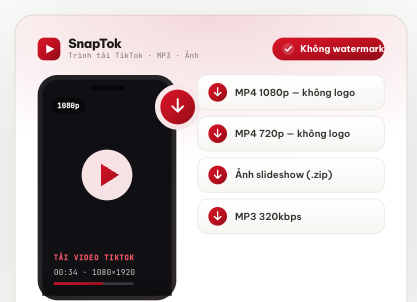
Câu trả lời ngắn: chọn mức cao nhất mà video gốc có, trừ khi bạn cần tiết kiệm dung lượng để gửi qua tin nhắn. Một video được quay ở 720p sẽ không “đẹp thêm” khi bạn ép lưu ở 1080p — độ nét bị giới hạn bởi bản gốc, không phải bởi con số bạn chọn. Nếu muốn hiểu rõ đánh đổi giữa độ nét và dung lượng, xem bài 1080p, 720p hay MP3: chọn định dạng nào khi lưu video ngắn.
SnapTok, “snaptik” và chuyện gọi tên
Nhiều người quen gõ “snaptik” như một tên gọi chung cho loại công cụ tải video TikTok không logo, gần giống cách người ta nói “photoshop” khi có ý chỉnh ảnh. SnapTok là một công cụ như vậy, chạy trực tiếp trên trình duyệt. Dù bạn tìm bằng từ khoá nào, hãy lưu ý hai điều để an toàn: chỉ dán liên kết video công khai và không bao giờ nhập mật khẩu TikTok vào bất kỳ trang tải nào, đồng thời truy cập đúng tên miền chính thức để tránh các trang giả mạo dựng lên để chèn quảng cáo hoặc chuyển hướng.
Một lưu ý về bản quyền
Lưu video để xem lại cho riêng mình thường ít rủi ro. Nhưng nếu bạn định đăng lại, chỉnh sửa hay dùng cho mục đích thương mại, video và cả đoạn nhạc trong đó vẫn thuộc về người tạo ra chúng. Cách làm đúng là xin phép chủ nội dung hoặc ít nhất ghi rõ nguồn — vừa tôn trọng công sức người khác, vừa tránh rắc rối cho chính bạn.
Tóm lại: chụp màn hình tiện nhưng hỏng chất lượng, lưu trong ứng dụng thì luôn dính logo, còn muốn bản gốc thật sự sạch thì phải lấy đúng tệp nguồn qua một công cụ web. Nếu đó là thứ bạn cần, hãy bắt đầu bằng cách dán liên kết vào trang tải video TikTok không logo và chọn định dạng phù hợp với mục đích của mình.