Hướng dẫn · 6 phút đọc
Cách tải video Facebook công khai về máy (HD)
29/08/2026
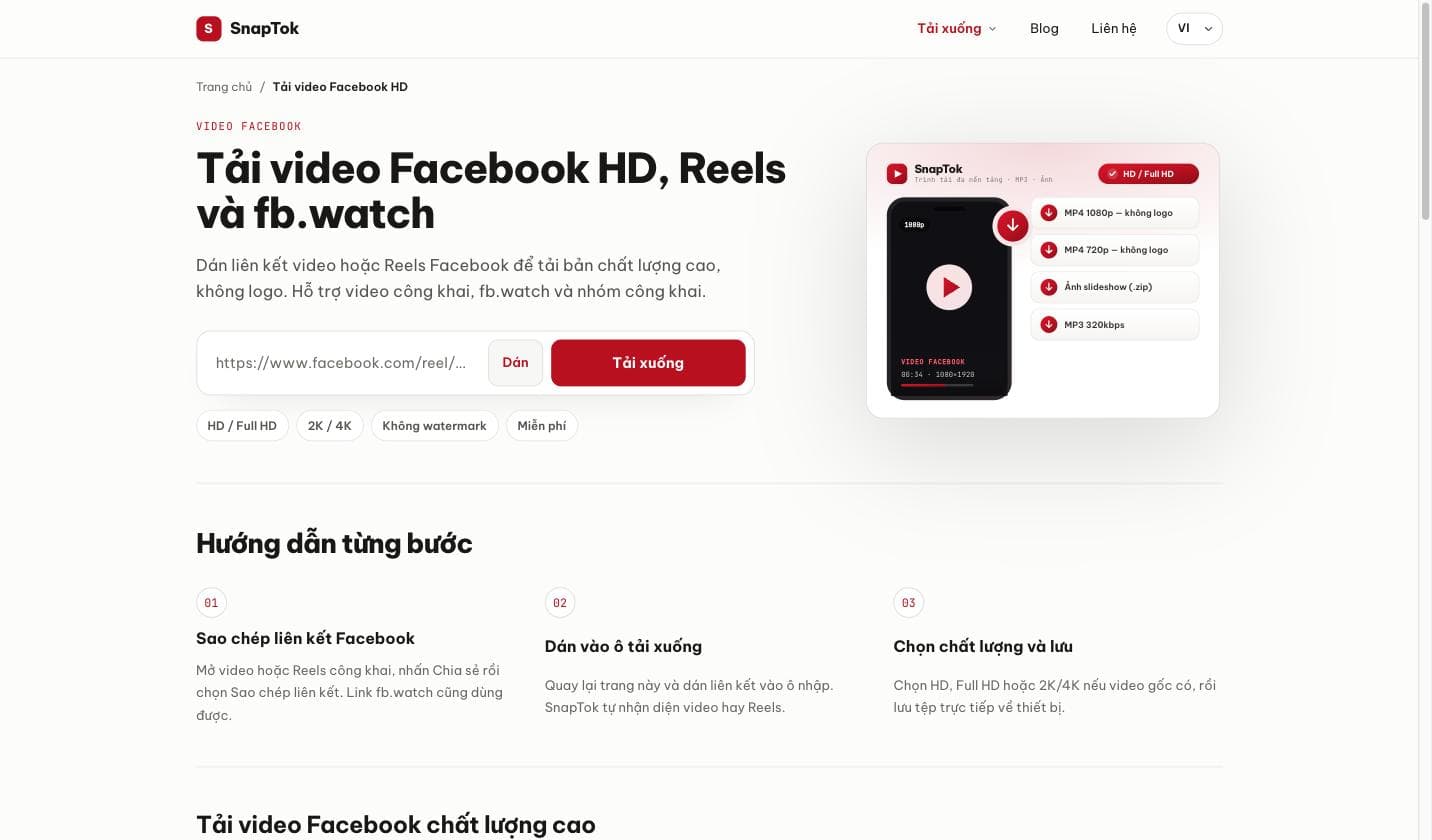
Bạn vừa xem một video hay trên Facebook và muốn lưu về máy để xem lại khi không có mạng, hoặc để lưu trữ kỷ niệm của chính mình? Facebook không có nút tải xuống công khai cho phần lớn video, nên nhiều người loay hoay không biết bắt đầu từ đâu. Bài viết này hướng dẫn bạn cách tải video Facebook công khai về máy với chất lượng cao (HD) một cách rõ ràng, từng bước, đồng thời nói thẳng những giới hạn mà bạn cần biết trước khi làm.
Trước khi đi vào chi tiết, xin nói ngay điều quan trọng nhất: công cụ tải chỉ hoạt động với những video ở chế độ công khai. Nếu video được đặt riêng tư, chỉ dành cho bạn bè, hoặc nằm trong một nhóm kín, thì không một công cụ trực tuyến nào có thể truy cập được, và điều đó là hợp lý vì đó là quyền riêng tư của người đăng.
Vì sao Facebook không cho tải trực tiếp?
Facebook thiết kế để giữ người dùng ở lại trong ứng dụng, nên họ không cung cấp nút “Tải xuống” cho video của người khác. Đó là lý do các công cụ tải bên ngoài ra đời: chúng đọc đường link công khai của video và trích xuất tệp gốc để bạn lưu lại. Vì công cụ chỉ làm việc với dữ liệu mà Facebook đã công khai, nên phạm vi của chúng cũng bị giới hạn đúng ở đó.
Chuẩn bị: xác định video có công khai không
Bước đầu tiên, và cũng là bước hay bị bỏ qua nhất, là kiểm tra xem video có thực sự công khai hay không. Cách nhanh nhất: mở video trong một trình duyệt mà bạn chưa đăng nhập Facebook (hoặc dùng chế độ ẩn danh). Nếu video vẫn hiện lên và phát được, nghĩa là nó công khai và bạn có thể tải. Nếu Facebook yêu cầu đăng nhập hoặc báo “Nội dung này hiện không khả dụng”, thì video đó không công khai và bạn nên dừng lại.
Cách kiểm tra thứ hai là nhìn vào biểu tượng đối tượng ngay dưới tên người đăng. Biểu tượng hình quả địa cầu nghĩa là công khai; hình hai người nghĩa là chỉ bạn bè; hình ổ khóa nghĩa là riêng tư. Hãy tôn trọng lựa chọn của người đăng và chỉ tải những gì họ đã chủ động chia sẻ với tất cả mọi người.
Cách lấy link video Facebook đúng chuẩn
Để công cụ hoạt động, bạn cần một đường link trỏ thẳng tới video, không phải link trang cá nhân. Có vài kiểu link khác nhau tùy nơi bạn xem:
- Trên máy tính: Bấm vào ngày đăng của video (ví dụ “3 giờ trước”) để mở video ở trang riêng, rồi sao chép đường dẫn trên thanh địa chỉ. Link thường có dạng
facebook.com/watch/?v=...hoặcfacebook.com/tên/videos/.... - Trên điện thoại: Nhấn vào biểu tượng ba chấm ở góc trên của video, chọn “Sao chép liên kết”. Facebook sẽ đưa cho bạn một link rút gọn dạng
fb.watch/..., dùng được luôn.
Nếu bạn dán nhầm link trang cá nhân hoặc link một bài viết chứa nhiều nội dung, công cụ có thể không tìm ra video hoặc lấy nhầm nội dung. Lấy đúng link là chìa khóa quyết định thành bại, nên hãy dành thêm vài giây cho bước này.
Các bước tải video Facebook HD về máy
Sau khi đã có đúng link, quy trình tải rất đơn giản và giống nhau trên cả máy tính lẫn điện thoại:
- Sao chép link video công khai theo hướng dẫn ở phần trên.
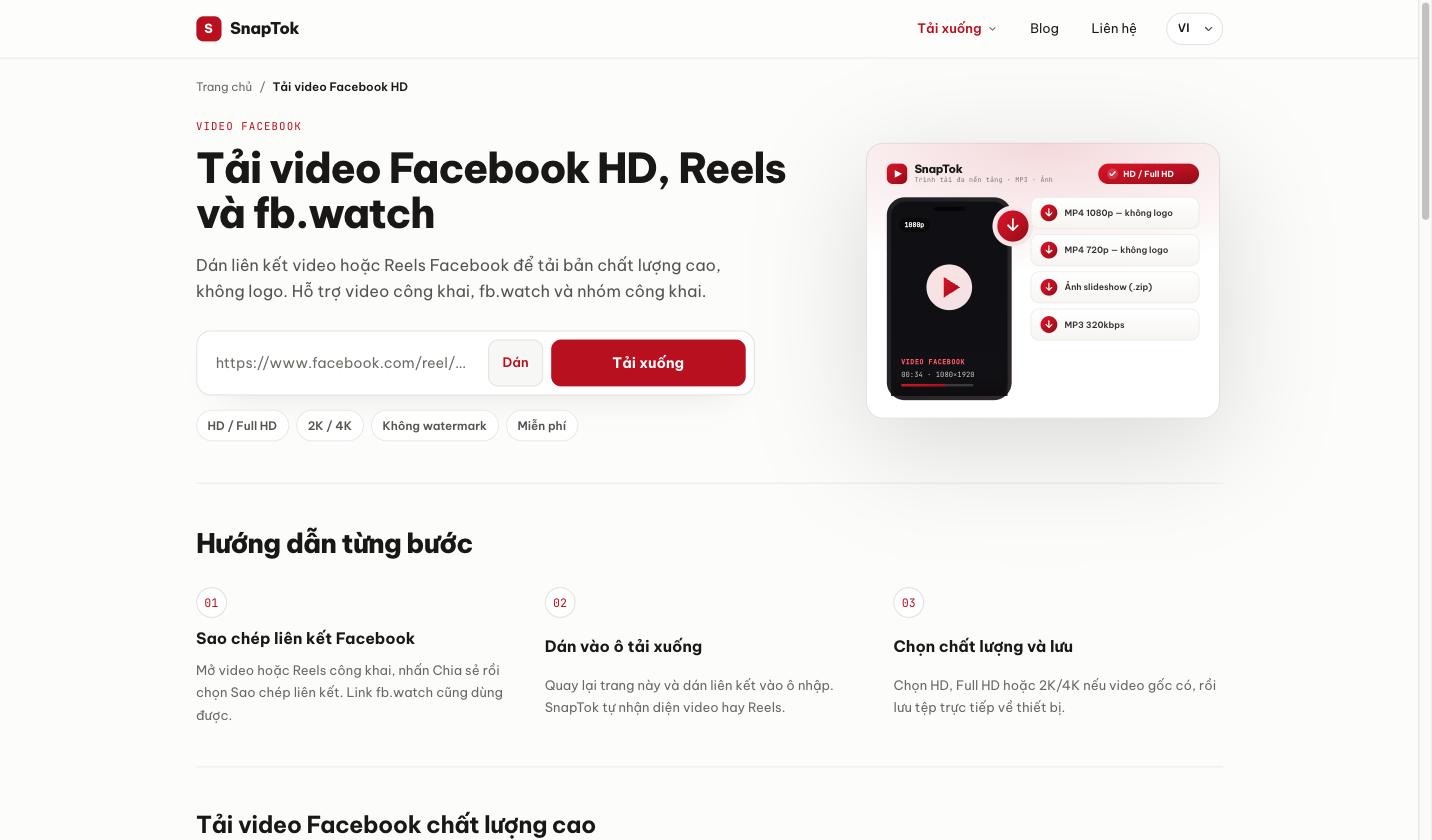
- Mở công cụ tải video Facebook của SnapTok trong trình duyệt.
- Dán link vào ô nhập rồi bấm nút tải.
- Chờ vài giây để hệ thống xử lý và hiện ra các tùy chọn chất lượng. Thông thường bạn sẽ thấy hai lựa chọn: HD (độ phân giải cao) và SD (nhẹ hơn, tiết kiệm dung lượng).
- Chọn HD nếu bạn muốn hình ảnh sắc nét nhất, rồi bấm để lưu tệp về máy.
Trên máy tính, tệp sẽ nằm trong thư mục Tải xuống (Downloads). Trên điện thoại, tệp thường được lưu vào thư viện ảnh hoặc mục Tải xuống của trình duyệt, tùy hệ điều hành.
Về chất lượng HD: đừng kỳ vọng vượt quá bản gốc
Một hiểu lầm phổ biến là công cụ có thể “nâng” chất lượng video lên. Thực tế, bạn chỉ tải được ở chất lượng cao nhất mà người đăng đã tải lên. Nếu họ đăng video ở độ phân giải thấp, hoặc Facebook chỉ phục vụ bản SD cho video đó, thì bạn sẽ không có lựa chọn HD, dù công cụ có tốt đến đâu. Đây là giới hạn kỹ thuật hoàn toàn tự nhiên, không phải lỗi của công cụ. Ngoài ra, video đăng dạng Reels đôi khi có tùy chọn chất lượng khác với video thường; nếu bạn tải Reels, hãy xem thêm bài hướng dẫn riêng của chúng tôi về Reels.
Những giới hạn và lưu ý cần biết
Để bạn không mất thời gian oan, đây là những trường hợp công cụ sẽ không hoạt động:
- Video riêng tư, chỉ dành cho bạn bè, hoặc trong nhóm kín.
- Video đã bị người đăng xóa hoặc Facebook gỡ.
- Video phát trực tiếp (livestream) đang diễn ra; hãy chờ nó lưu lại thành video hoàn chỉnh.
- Nội dung có bản quyền âm nhạc bị chặn ở khu vực của bạn.
Về mặt sử dụng, hãy nhớ rằng việc tải video công khai để xem lại cá nhân là chuyện bình thường, nhưng đăng lại nội dung của người khác dưới tên mình, hoặc dùng cho mục đích thương mại mà không xin phép, có thể vi phạm bản quyền. Nguyên tắc an toàn: tôn trọng tác giả, ghi nguồn khi chia sẻ, và ưu tiên tải nội dung do chính bạn tạo ra.
Câu hỏi thường gặp
Tôi có cần cài phần mềm hay đăng nhập Facebook không?
Không. Công cụ chạy hoàn toàn trên trình duyệt, bạn chỉ cần dán link công khai. Việc không phải đăng nhập cũng an toàn hơn cho tài khoản của bạn.
Vì sao tôi không thấy tùy chọn HD?
Rất có thể video gốc chỉ được đăng ở chất lượng thấp, hoặc Facebook chỉ phục vụ bản SD cho video đó. Công cụ không thể tạo ra độ phân giải cao hơn bản gốc.
Tại sao dán link mà báo lỗi không tìm thấy video?
Thường là do bạn dán nhầm link trang cá nhân thay vì link video, hoặc video không công khai. Hãy mở video ở trang riêng, sao chép lại đúng đường dẫn và thử lại.
Tải video Facebook có mất phí không?
Không, công cụ của SnapTok miễn phí cho nhu cầu tải video công khai thông thường.
Bắt đầu tải ngay
Giờ bạn đã nắm đủ mọi thứ để lưu lại những video Facebook công khai yêu thích với chất lượng tốt nhất có thể. Hãy thử ngay với công cụ tải video Facebook của SnapTok. Nếu bạn cũng hay lưu nội dung từ mạng khác, đừng bỏ qua tải video TikTok và tải video Instagram. Muốn tìm thêm mẹo và hướng dẫn chi tiết, ghé qua blog của chúng tôi để đọc thêm.