Hướng dẫn · 7 phút đọc
Cách tải bộ ảnh/slideshow TikTok (photo mode) về máy
29/08/2026
Bạn vừa lướt thấy một bài đăng dạng ảnh trên TikTok gồm hàng chục tấm hình đẹp và muốn giữ lại toàn bộ về máy? Đây chính là định dạng “photo mode” (chế độ ảnh) mà TikTok đã triển khai rộng rãi, cho phép người sáng tạo đăng một bộ ảnh trượt qua lại thay vì video. Vấn đề là TikTok không có nút “tải xuống” cho từng ảnh, và nút chia sẻ mặc định thường chỉ lưu được ảnh kèm chữ, logo hoặc watermark. Trong bài viết này, chúng tôi hướng dẫn bạn cách tải trọn bộ ảnh hoặc slideshow TikTok về điện thoại và máy tính một cách gọn gàng, kèm những lưu ý thực tế để tránh mất thời gian.
Vì sao tải bộ ảnh TikTok lại khó hơn tải video?
Với một video TikTok thông thường, bạn chỉ cần sao chép liên kết và dán vào công cụ tải là xong. Nhưng bài đăng photo mode lại là một tập hợp nhiều tệp ảnh riêng lẻ ghép cùng một đoạn nhạc nền. Khi bạn dùng tính năng lưu sẵn của ứng dụng, TikTok thường xuất ra một video ngắn ghép các ảnh lại, kèm tên tài khoản in đè lên góc. Kết quả là bạn không có được từng bức ảnh tĩnh ở độ phân giải đầy đủ, mà chỉ có một đoạn phim mờ.
Đó là lý do nhiều người tìm đến các công cụ tách ảnh chuyên dụng. Một công cụ tốt sẽ nhận diện đúng bài đăng là dạng ảnh, sau đó bóc tách từng tấm để bạn lưu riêng lẻ, hoặc gói tất cả vào một tệp nén để tải một lần. Cách làm này giữ nguyên bố cục gốc và giúp bạn không phải chụp màn hình thủ công.
Nếu bạn chưa rõ định dạng này là gì và khác video ra sao, hãy đọc trước bài giải thích Photo mode TikTok là gì. Bài viết bạn đang đọc tập trung vào phần thực hành: tải trọn bộ ảnh về máy dưới dạng một tệp nén và giữ đúng thứ tự trình chiếu ban đầu.
Chuẩn bị trước khi tải: lấy đúng liên kết bài đăng
Bước quan trọng nhất mà nhiều người bỏ qua là sao chép đúng liên kết của bài đăng ảnh, không phải liên kết trang cá nhân. Nếu bạn dán nhầm đường dẫn hồ sơ tài khoản, công cụ sẽ không biết cần tách bộ ảnh nào. Hãy làm theo trình tự sau:
- Mở ứng dụng TikTok và tìm đến đúng bài đăng dạng ảnh bạn muốn lưu.
- Nhấn vào biểu tượng mũi tên chia sẻ (Share) ở cạnh phải màn hình.
- Chọn “Sao chép liên kết” (Copy link). Liên kết này thường có dạng rút gọn trỏ về một bài đăng cụ thể.
- Nếu dùng máy tính, bạn có thể mở TikTok trên trình duyệt, vào đúng bài đăng và sao chép đường dẫn trên thanh địa chỉ.
Một lưu ý: nếu bài đăng đến từ tài khoản riêng tư, bạn sẽ không tải được vì hệ thống không thể truy cập nội dung không công khai. Đây là giới hạn cần tôn trọng.
Các bước tải bộ ảnh slideshow TikTok về máy
Sau khi đã có liên kết, quy trình tải rất đơn giản và giống nhau trên cả điện thoại lẫn máy tính:
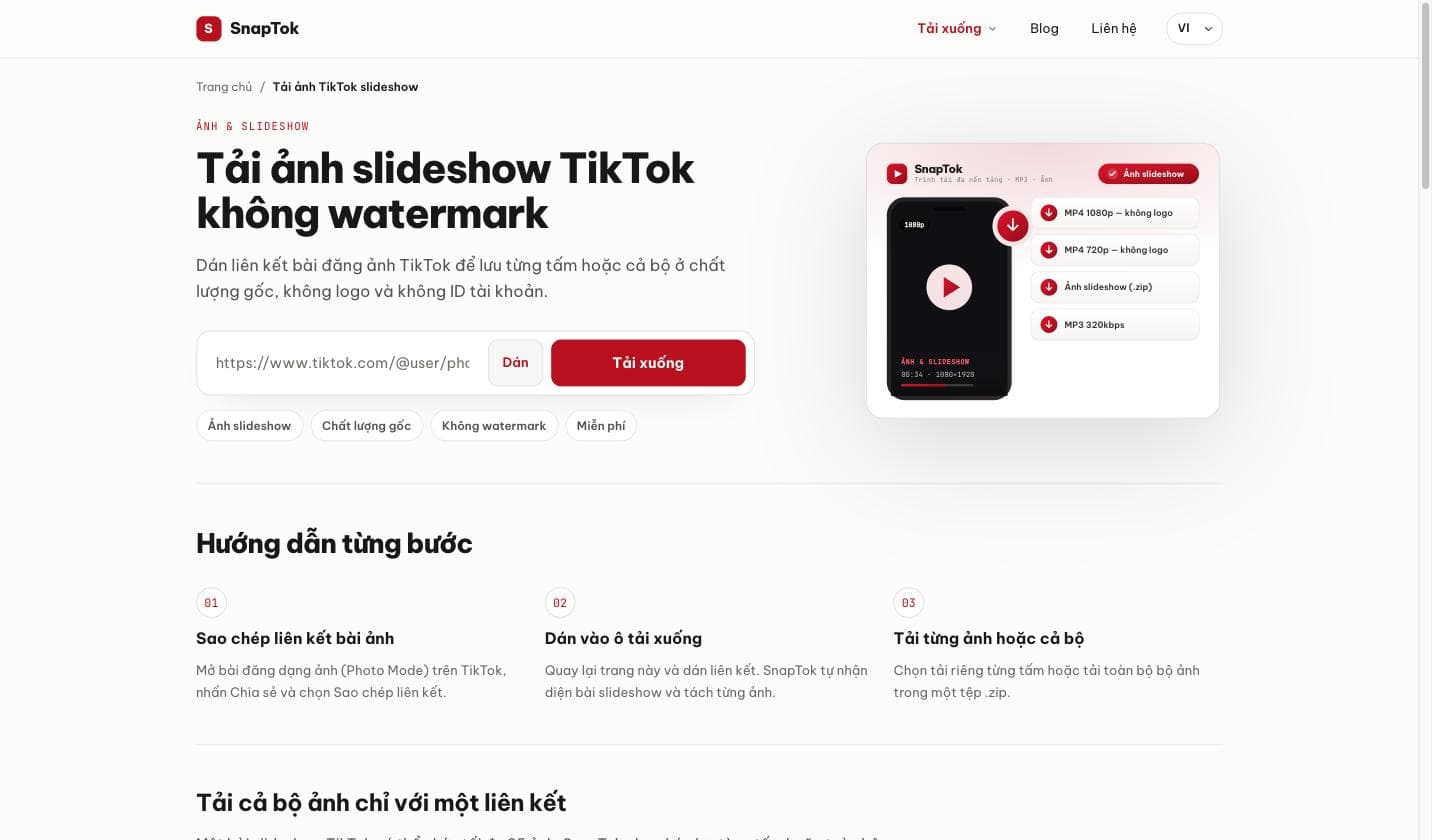
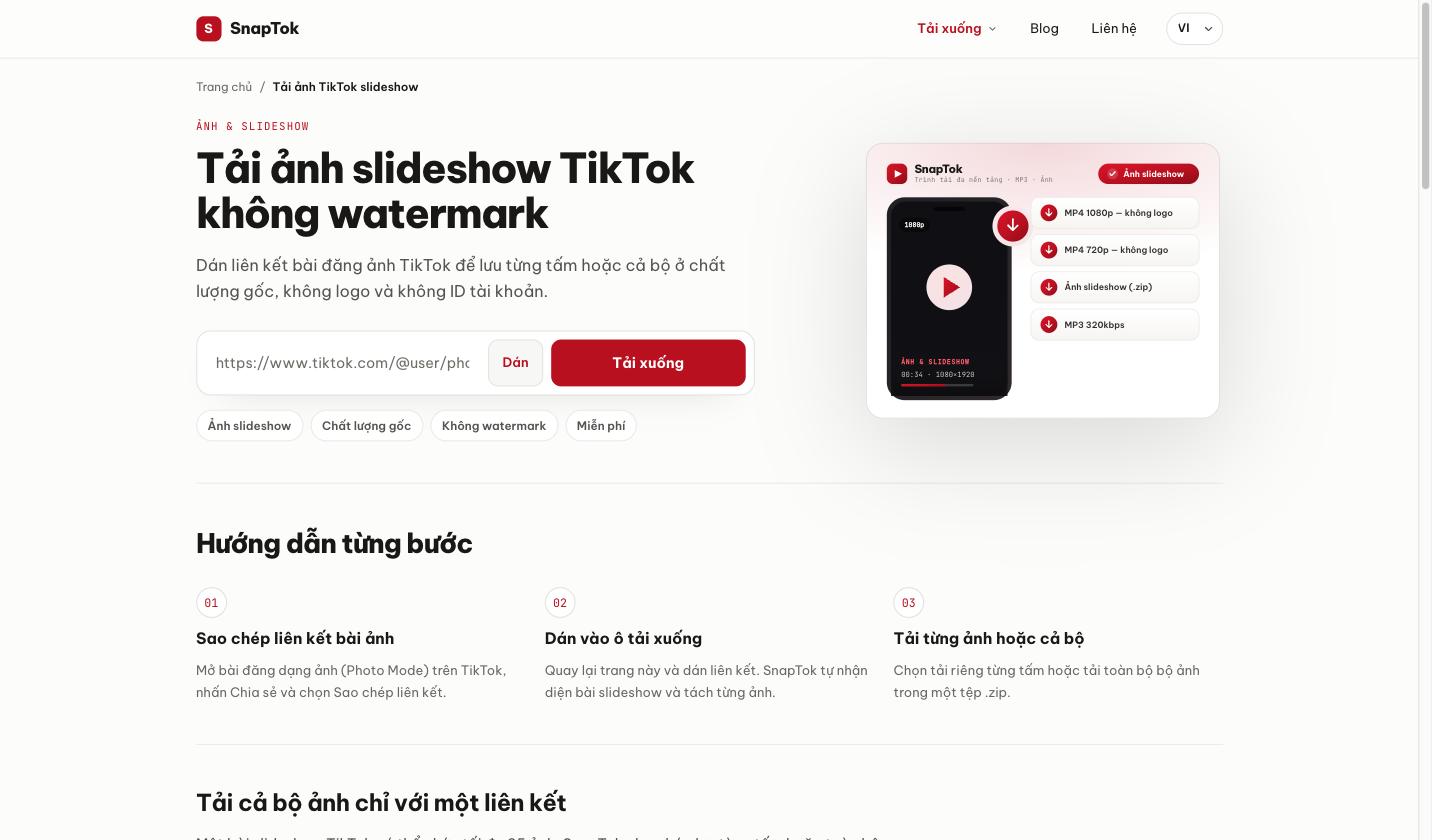
- Mở công cụ tải ảnh. Truy cập trang tải ảnh TikTok của SnapTok bằng trình duyệt bất kỳ. Bạn không cần cài đặt ứng dụng hay đăng nhập tài khoản.
- Dán liên kết. Nhấn vào ô nhập liệu và dán đường dẫn bài đăng đã sao chép ở bước trước. Trên điện thoại, bạn chỉ cần giữ ngón tay vào ô rồi chọn “Dán”.
- Bắt đầu xử lý. Nhấn nút tải. Công cụ sẽ nhận diện bài đăng là dạng ảnh và hiển thị bản xem trước của từng tấm trong bộ.
- Chọn cách lưu. Bạn có thể tải từng ảnh riêng bằng cách nhấn vào nút bên dưới mỗi hình, hoặc chọn tải toàn bộ để nhận một tệp nén chứa mọi ảnh cùng lúc.
- Kiểm tra thư viện. Trên điện thoại, ảnh sẽ nằm trong album Tải xuống hoặc thư viện ảnh; trên máy tính, tệp nằm ở thư mục Downloads mặc định.
Toàn bộ quá trình thường chỉ mất chưa tới một phút, tùy số lượng tấm và tốc độ mạng.
Tải trên điện thoại và máy tính: khác nhau ở đâu?
Trên máy tính, việc quản lý tệp dễ dàng hơn vì bạn thấy rõ thư mục lưu và có thể giải nén ngay. Nếu bạn tải một bộ ảnh lớn, đây là cách gọn gàng nhất.
Trên điện thoại, một số trình duyệt sẽ hỏi quyền lưu tệp hoặc mở tệp nén bằng ứng dụng quản lý tệp. Với iPhone, bạn có thể cần mở tệp nén trong ứng dụng Tệp (Files) rồi trích xuất các ảnh ra thư viện. Với Android, ứng dụng quản lý tệp mặc định thường xử lý tệp nén trực tiếp. Nếu bạn chỉ cần vài tấm, tải riêng lẻ sẽ nhanh và tiện hơn là tải cả gói.
Giữ đúng thứ tự các ảnh sau khi giải nén
Điểm nhiều người bỏ sót khi tải cả bộ là thứ tự ảnh. Một bài slideshow được người sáng tạo sắp xếp có chủ đích — ảnh đầu dẫn dắt, ảnh cuối chốt ý — nên nếu giải nén ra mà các tấm bị xáo trộn, câu chuyện sẽ mất mạch. Khi tải trọn bộ dưới dạng tệp nén, các ảnh được đánh số theo đúng trình tự trong bài (ví dụ 01, 02, 03…), vì vậy bạn nên sắp xếp thư mục theo Tên (Name) thay vì theo ngày tải để giữ nguyên bố cục gốc. Nếu tải riêng từng tấm, hãy lưu lần lượt từ trên xuống để khỏi nhầm thứ tự. Đây là lý do tải cả gói thường tiện hơn cho bộ ảnh nhiều tấm: bạn không phải tự đặt lại tên hay đoán xem tấm nào đứng trước.
Những lưu ý thực tế và trung thực
Chúng tôi muốn bạn có kỳ vọng đúng để không thất vọng:
- Chất lượng phụ thuộc vào bản gốc. Công cụ chỉ có thể lấy đúng độ phân giải mà người đăng đã tải lên. Nếu bản gốc đã bị nén, ảnh tải về cũng sẽ ở mức đó.
- Một số bài đăng có thể không tách được. Nếu nội dung bị giới hạn khu vực, bị gỡ hoặc thuộc tài khoản riêng tư, việc tải sẽ thất bại. Đây không phải lỗi của bạn.
- Tôn trọng bản quyền. Ảnh bạn tải về vẫn thuộc về người sáng tạo. Hãy dùng cho mục đích cá nhân, và xin phép nếu muốn đăng lại hay dùng cho công việc thương mại.
Nếu bạn cũng hay tải video ngắn từ nền tảng này, có thể tham khảo thêm hướng dẫn tải video TikTok để có quy trình tương tự cho định dạng phim.
Câu hỏi thường gặp
Tôi có tải được toàn bộ ảnh trong bộ chỉ với một lần nhấn không?
Có. Sau khi công cụ tách bộ ảnh, bạn chọn tùy chọn tải tất cả để nhận một tệp nén chứa mọi tấm, thay vì lưu từng ảnh một.
Tôi có cần cài ứng dụng nào không?
Không. Toàn bộ quá trình chạy trên trình duyệt, hoạt động trên cả điện thoại lẫn máy tính mà không cần đăng nhập.
Vì sao công cụ báo không tìm thấy ảnh?
Thường là do bạn dán nhầm liên kết trang cá nhân thay vì liên kết bài đăng, hoặc bài đăng thuộc tài khoản riêng tư. Hãy kiểm tra lại liên kết từ nút chia sẻ của đúng bài đăng ảnh.
Ảnh tải về có bị mất chất lượng không?
Công cụ giữ nguyên độ phân giải của bản gốc. Nếu người đăng tải lên ảnh sắc nét, bạn sẽ nhận được ảnh sắc nét tương ứng.
Sẵn sàng lưu bộ ảnh yêu thích?
Không cần chụp màn hình từng tấm hay chấp nhận đoạn video mờ có chèn chữ. Chỉ cần sao chép liên kết, dán vào công cụ tải ảnh TikTok của SnapTok và chọn cách lưu phù hợp. Bạn cũng có thể khám phá thêm các bài hướng dẫn khác hoặc tìm hiểu lựa chọn thay thế SnapTik nếu muốn so sánh công cụ. Hãy thử ngay và giữ lại những khoảnh khắc bạn thích theo cách gọn gàng nhất.