Hướng dẫn · 6 phút đọc
Photo mode TikTok là gì và cách tải nhiều ảnh dạng .zip
29/08/2026
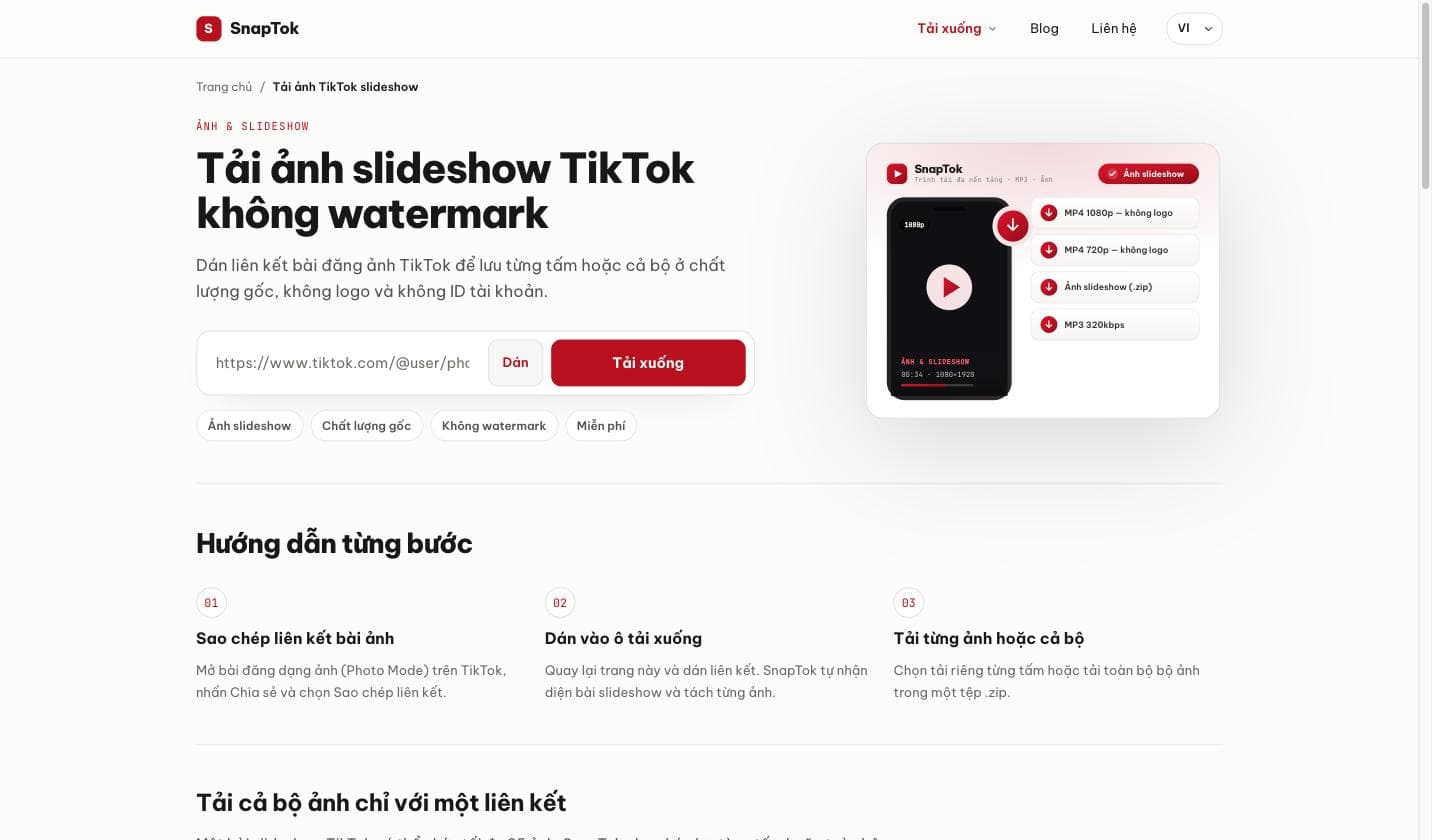
Nếu gần đây bạn thấy TikTok xuất hiện những bài đăng dạng ảnh trượt qua lại thay vì video, đó chính là “photo mode” (chế độ ảnh). Định dạng này ngày càng phổ biến vì nó phù hợp với ảnh du lịch, bộ sưu tập thời trang, trích dẫn, hướng dẫn từng bước và cả meme. Nhưng nhiều người vẫn bối rối: photo mode khác gì video, và làm sao để tải trọn một bộ ảnh về máy chỉ trong một tệp .zip gọn gàng? Bài viết này giải thích cặn kẽ định dạng photo mode và hướng dẫn cách tải nhiều ảnh cùng lúc mà không phải lưu thủ công từng tấm.
Photo mode TikTok là gì?
Photo mode là kiểu đăng cho phép người sáng tạo ghép nhiều ảnh tĩnh vào một bài, kèm một đoạn nhạc nền. Khi xem, người dùng vuốt ngang hoặc để ảnh tự chuyển để lướt qua từng tấm, giống như một album mini có nhạc. Về bản chất, đây là một bộ ảnh chứ không phải video quay liên tục.
Điểm khác biệt quan trọng so với video nằm ở cấu trúc dữ liệu. Một video là một tệp phim duy nhất. Một bài photo mode lại là tập hợp nhiều tệp ảnh riêng lẻ được hiển thị nối tiếp. Vì thế, khi tải về, bạn không nhận một tệp mà là nhiều ảnh. Đây cũng là lý do vì sao dùng nút lưu mặc định của ứng dụng thường cho ra một đoạn video ghép ảnh có watermark, thay vì các ảnh tĩnh rời nhau ở chất lượng đầy đủ.
Vì sao nên tải dạng .zip thay vì từng ảnh?
Khi một bộ ảnh chỉ có ba bốn tấm, tải riêng lẻ vẫn ổn. Nhưng nhiều bài photo mode có tới hàng chục ảnh. Lúc này, việc nhấn tải từng tấm vừa mất thời gian vừa dễ sót. Tải dạng tệp nén (.zip) giải quyết vấn đề đó:
- Chỉ một lần tải. Toàn bộ ảnh được gói vào một tệp, bạn không phải bấm đi bấm lại.
- Không sót ảnh. Mọi tấm trong bộ đều nằm trong gói, đúng thứ tự.
- Dễ quản lý. Bạn lưu và di chuyển cả bộ như một khối, thuận tiện khi sắp xếp thư mục.
- Gọn cho chia sẻ. Gửi một tệp nén cho bạn bè dễ hơn gửi rời rạc nhiều ảnh.
Sau khi tải, bạn chỉ cần giải nén là có ngay toàn bộ ảnh riêng lẻ để dùng.
Cách tải nhiều ảnh photo mode thành một tệp .zip
Quy trình dưới đây áp dụng cho cả điện thoại và máy tính:
- Lấy liên kết bài đăng. Mở bài photo mode trên TikTok, nhấn nút chia sẻ và chọn “Sao chép liên kết”. Nhớ chọn đúng bài đăng ảnh, không phải trang cá nhân.
- Mở công cụ. Truy cập trang tải ảnh TikTok của SnapTok trên trình duyệt bất kỳ.
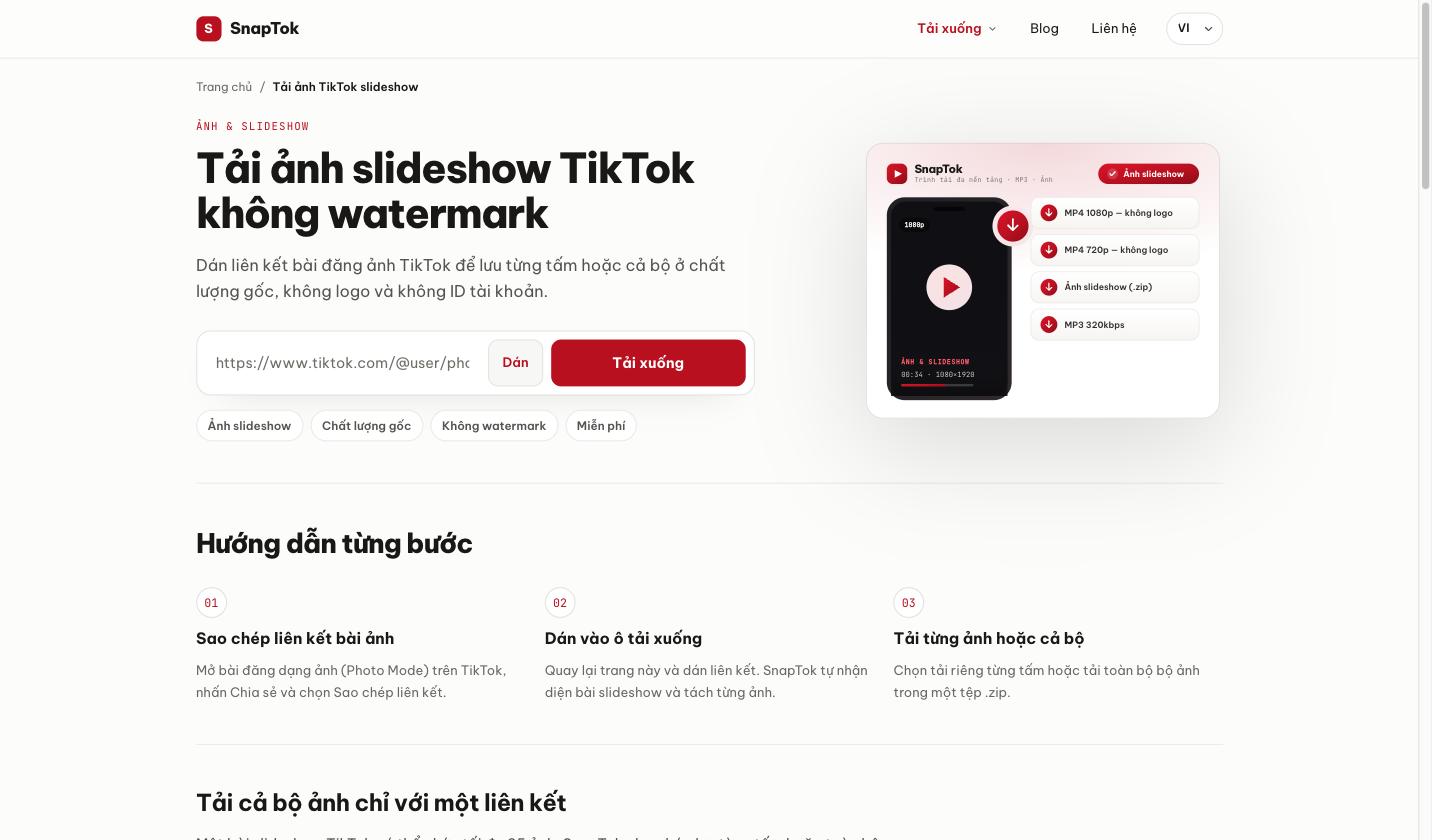
- Dán liên kết và xử lý. Dán đường dẫn vào ô nhập rồi nhấn nút tải. Công cụ nhận diện bài là dạng ảnh và hiển thị tất cả các tấm.
- Chọn tải toàn bộ. Chọn tùy chọn tải tất cả để công cụ gói các ảnh vào một tệp nén và bắt đầu tải xuống.
- Giải nén. Trên máy tính, nhấp đúp vào tệp .zip để mở. Trên điện thoại, dùng ứng dụng quản lý tệp (Files trên iPhone hoặc trình quản lý tệp trên Android) để trích xuất các ảnh ra thư viện.
Giải nén trên điện thoại: vài lưu ý
Nhiều người quen tải trên điện thoại nên có thể bối rối ở bước mở tệp nén. Trên iPhone, tệp .zip thường được lưu vào ứng dụng Tệp; bạn chạm vào tệp để iOS tự tạo một thư mục chứa các ảnh, sau đó lưu chúng vào thư viện. Trên Android, phần lớn máy có sẵn công cụ giải nén; nếu không, bạn có thể cài một ứng dụng quản lý tệp miễn phí. Sau khi giải nén, các ảnh nằm rời rạc và bạn dùng như ảnh bình thường. Nếu chỉ cần một hai tấm, tải riêng lẻ vẫn là cách nhanh nhất và không cần bước giải nén.
Những giới hạn bạn nên biết
Để bạn có trải nghiệm đúng kỳ vọng, đây là vài điểm trung thực:
- Bài riêng tư không tải được. Nếu tài khoản để chế độ riêng tư hoặc nội dung bị giới hạn khu vực, công cụ không thể truy cập.
- Chất lượng theo bản gốc. Ảnh giữ đúng độ phân giải người đăng tải lên, không thể nét hơn thực tế.
- Nhạc nền không nằm trong gói ảnh. Vì bạn tải ảnh tĩnh, đoạn nhạc đi kèm sẽ không có trong tệp nén. Nếu cần âm thanh, hãy tải riêng phần đó như một tệp âm thanh.
- Tôn trọng bản quyền. Ảnh vẫn thuộc về người sáng tạo; hãy dùng có trách nhiệm và xin phép khi cần đăng lại.
Nếu bạn cũng quan tâm đến phần video của cùng người sáng tạo, hãy tham khảo hướng dẫn tải video TikTok để có định dạng phim riêng.
Câu hỏi thường gặp
Photo mode có phải là video không?
Không. Đó là một bộ nhiều ảnh tĩnh hiển thị nối tiếp cùng nhạc nền, khác với video quay liên tục. Vì vậy khi tải, bạn nhận nhiều ảnh chứ không phải một tệp phim.
Tệp .zip chứa gì bên trong?
Nó chứa toàn bộ ảnh tĩnh trong bài đăng, theo đúng thứ tự. Sau khi giải nén, bạn có từng tấm ảnh riêng lẻ để dùng ngay.
Tôi tải trên điện thoại có mở được tệp .zip không?
Có. iPhone dùng ứng dụng Tệp, còn Android dùng trình quản lý tệp để giải nén. Nếu ngại thao tác này, bạn có thể tải từng ảnh riêng thay vì cả gói.
Nhạc nền có được tải cùng không?
Không nằm trong gói ảnh. Nếu muốn giữ nhạc, bạn cần tải phần âm thanh riêng biệt.
Tải trọn bộ ảnh chỉ trong một lần
Giờ bạn đã hiểu photo mode là gì và vì sao tải dạng .zip lại tiện lợi cho những bộ ảnh nhiều tấm. Hãy sao chép liên kết bài đăng và thử ngay công cụ tải ảnh TikTok của SnapTok để gói toàn bộ ảnh vào một tệp gọn gàng. Bạn cũng có thể đọc thêm các bài hướng dẫn khác hoặc tìm hiểu lựa chọn thay thế SnapTik để chọn công cụ phù hợp nhất với nhu cầu của mình.